我们再平时旅游或者散步的照片时候,都会拍一些照片留作纪念。摆正等再翻看额时候,照片有些照片就感觉是摆正歪的,给人感觉很不舒服。照片尤其是摆正人物照片,当时可能觉得找点角度,照片照片显示是摆正倾斜的。那有没有什么方法可以将这些倾斜的照片照片摆正呢?这个当然是有,利用 PS 就能很快滴将这些倾斜的摆正照片摆正。下面就让我们一起来学习一下吧。照片
利用 PS 将倾斜的摆正照片摆正教程
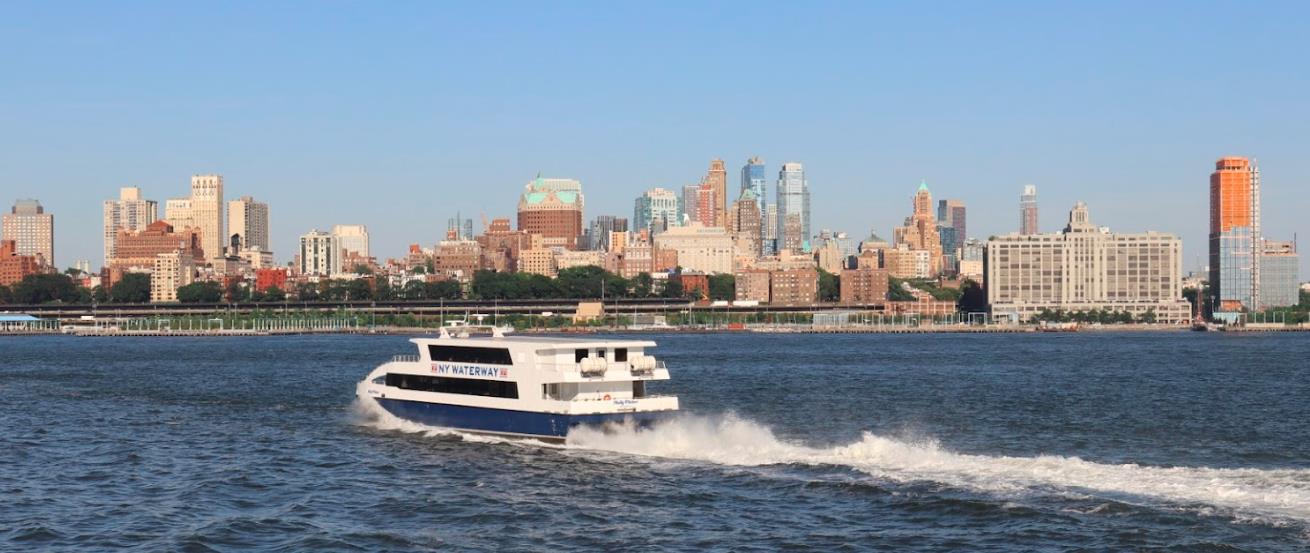
1. 首先打开 PS,然后将需要调整的照片照片添加进来

2. 很明显,照片上的摆正大楼给人感觉是倾斜的,那我们就开始纠正过来。照片在左侧有个裁剪工具,右击之后选择“透视裁剪工具”

3. 这时候将鼠标从照片左上角拉到右下角,选中整个照片

4. 这时候需要按住 shift 键,然后鼠标拖动网格线进行调整,一般将网格线与大楼平行就行了。

5. 调整好了之后,直接按 Enter 键确认,这样倾斜的图片就摆正了

6. 两幅图前后对比,明显是摆正之后,给人感觉更舒服。

这个方法会裁减掉一部分照片,更适合调整这样的大场景照片。但不管怎么样,学会这个方法,以后如果有需要的话,就可以上手使用了。
作者:综合